ChatGPT / Codex 配置教程
已经有 Chutibe API Key 时,从下面选择正在使用的工具:
| 当前情况 | 从这里开始 |
|---|---|
| 已安装 Codex++ | Codex++ 配置 |
| 已安装 CC Switch | CC Switch 配置 |
| 两个工具都没有 | 先从下载中心安装 Codex++ 或 CC Switch |
这里配置的是 Codex 的 API 供应商。ChatGPT 网页版和官方 ChatGPT 桌面端仍使用 OpenAI 账号登录,不会读取 Codex++ 或 CC Switch 中的供应商配置。
Codex++ 配置
1. 打开供应商配置
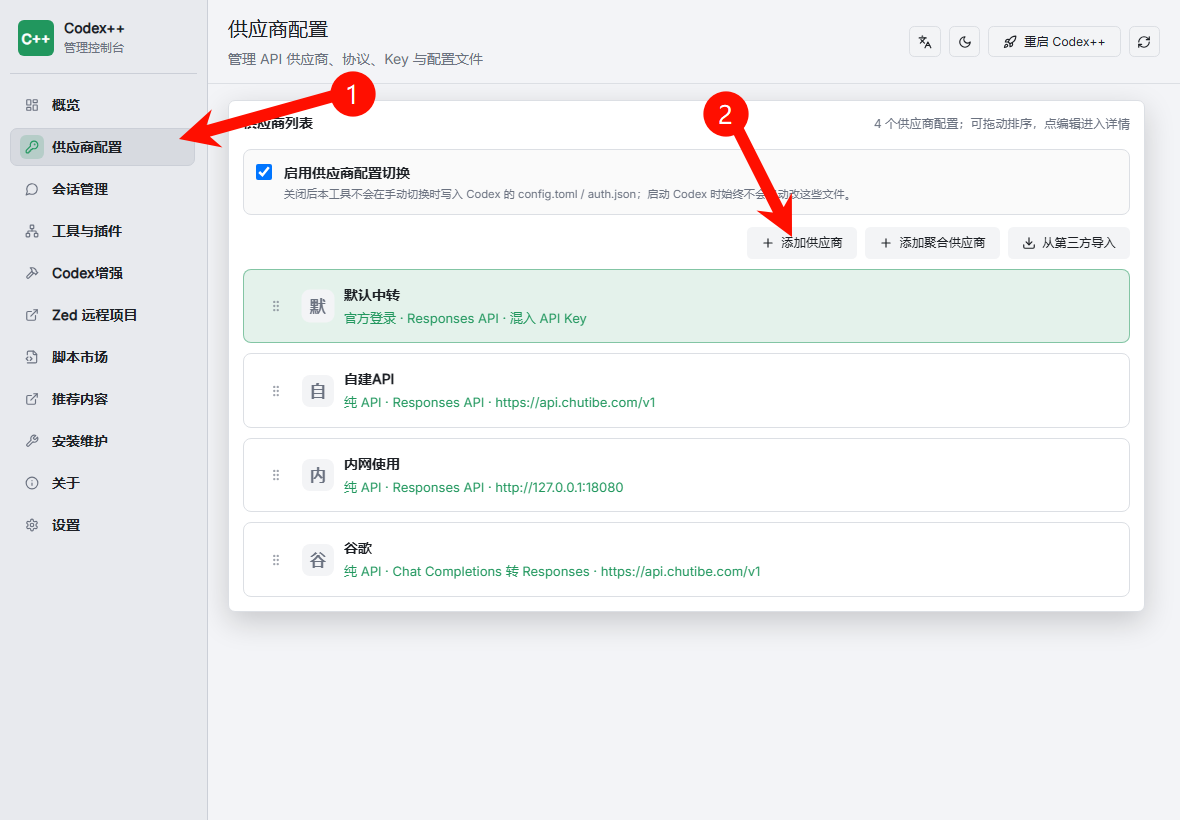
启动 Codex++,进入 供应商配置,确认 启用供应商配置切换 已勾选,然后点击 添加供应商。
2. 填写连接信息
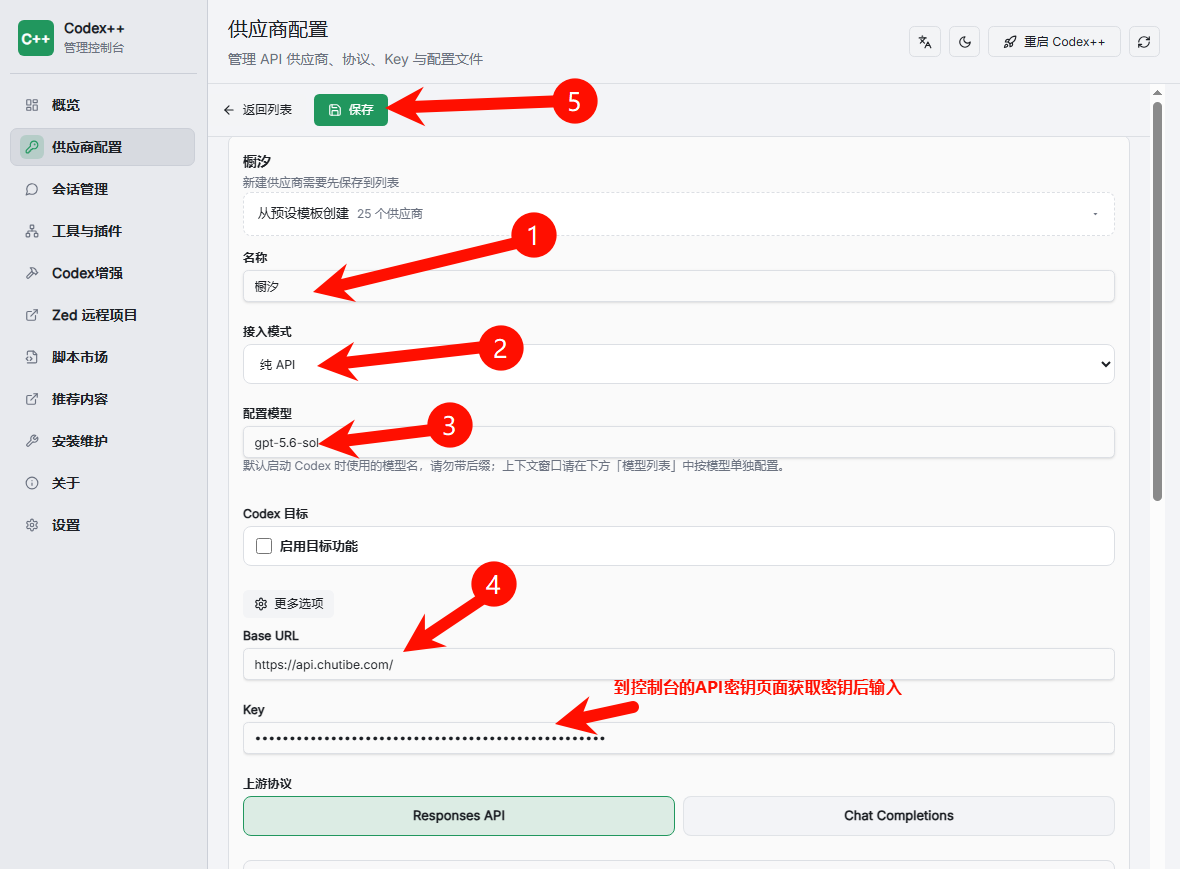
| 配置项 | 填写内容 |
|---|---|
| 名称 | Chutibe,或其他容易识别的名称 |
| 接入模式 | 纯 API |
| 配置模型 | 选择准备在 Codex 中使用的模型 |
| Base URL | https://api.chutibe.com/ |
| Key | 从 API Key 页面 复制 |
| 上游协议 | Responses API |
展开 更多选项 后填写 Base URL 和 Key,检查无误后点击页面顶部的 保存。
3. 使用并重启
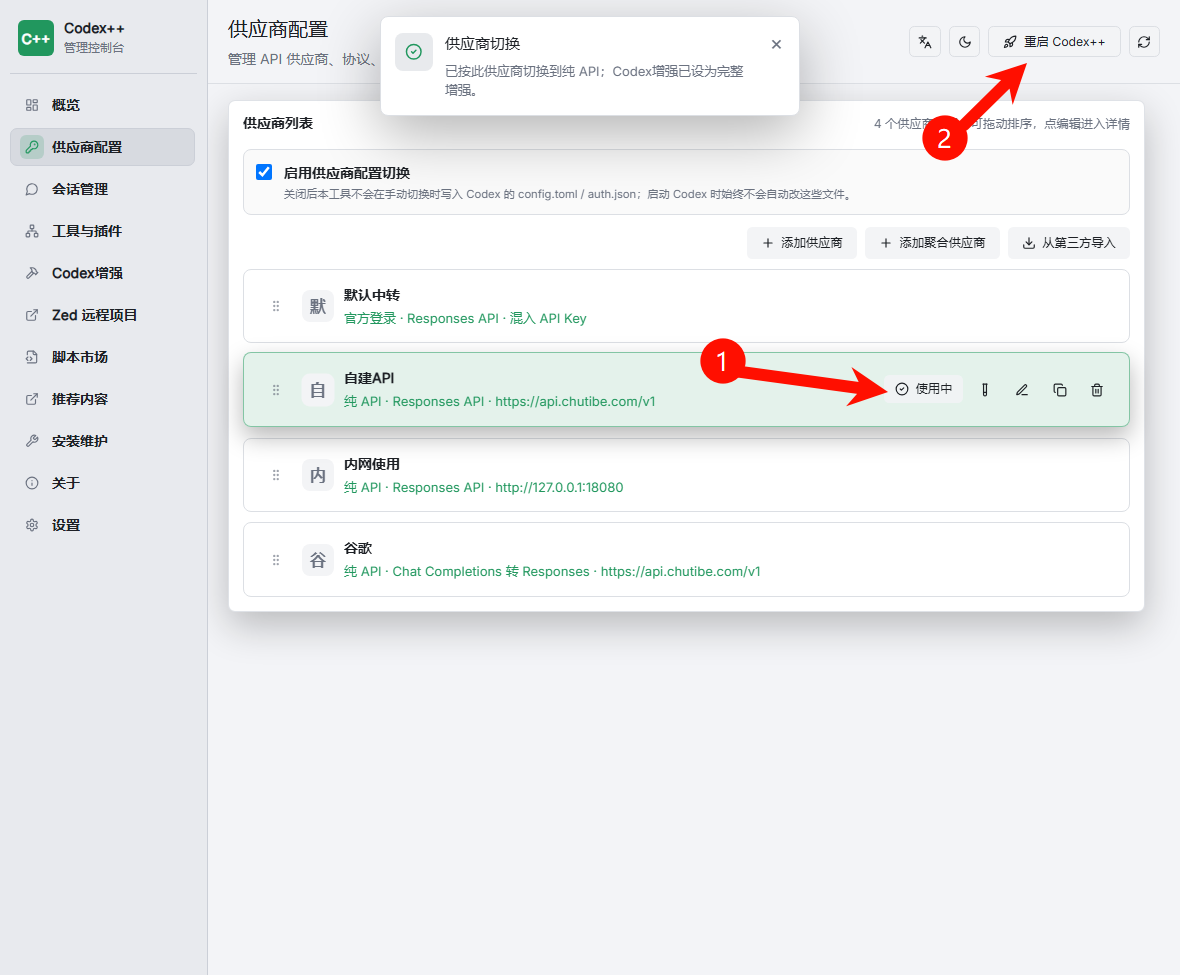
保存后返回供应商列表,在新供应商右侧点击 使用。看到切换成功提示后,点击右上角 重启 Codex++;如果 Codex 会话已经打开,也请关闭后重新启动。
Codex++ 无法调用模型
依次检查供应商是否显示 使用中、Key 是否复制完整、上游协议是否为 Responses API。出现 404 时还要确认 Base URL 没有被重复拼成 /v1/v1。
CC Switch 配置
1. 从 Key 页面打开导入
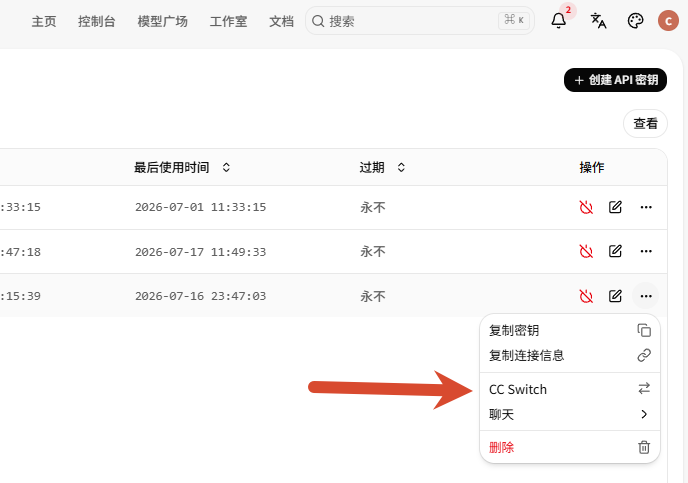
进入 API Key 页面,找到准备使用的密钥。点击这一行右侧的 更多,再选择 CC Switch。
2. 选择 Codex 和模型
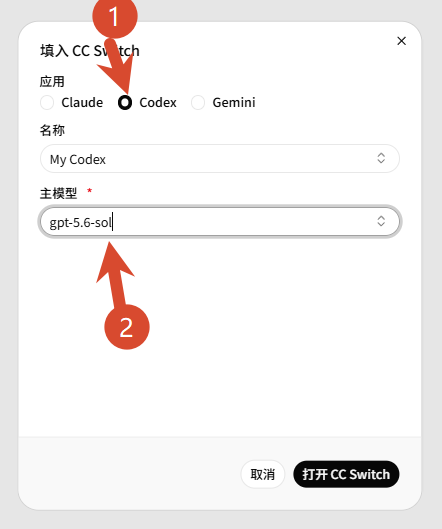
在弹窗中选择 Codex,名称可以保留为 My Codex,也可以改成容易识别的名称。选择主模型后,点击 打开 CC Switch。
3. 确认并导入
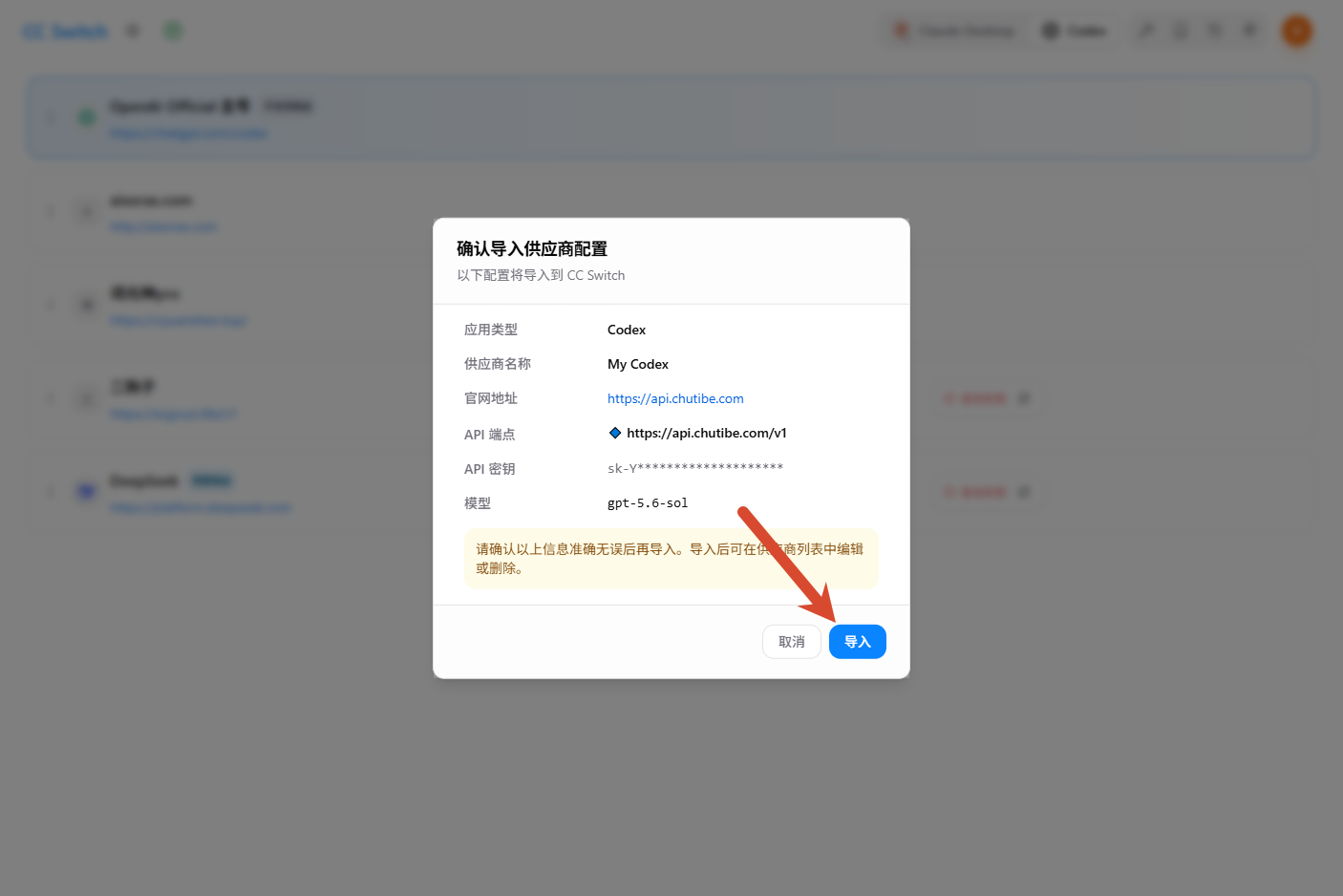
在 CC Switch 导入窗口确认:
- 应用类型是
Codex - API 端点是
https://api.chutibe.com/v1 - API Key 已显示为遮罩内容
- 模型与上一步选择一致
确认无误后点击 导入。
4. 切换到新供应商
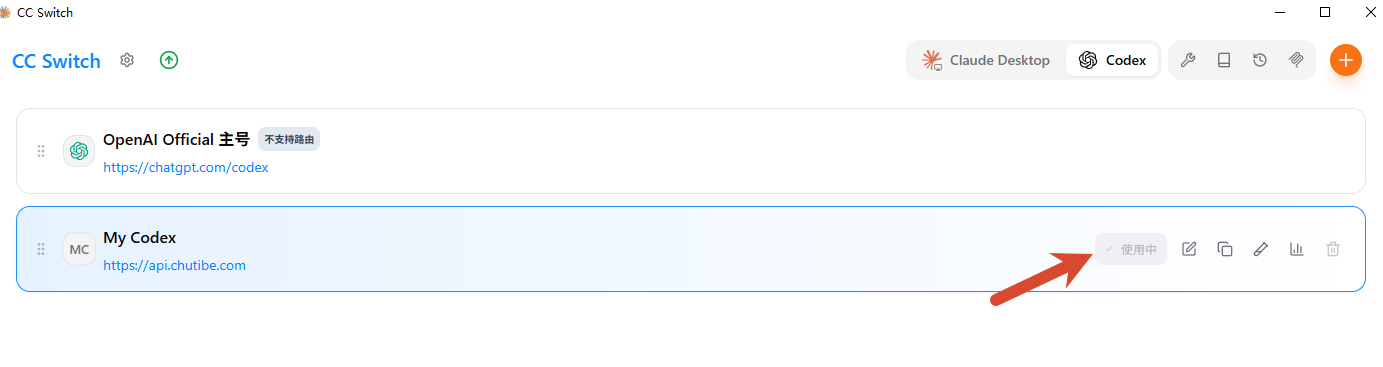
回到 CC Switch 的 Codex 页面,找到刚导入的供应商并点击 使用。按钮变成 使用中 后,关闭并重新打开 Codex。
没有打开 CC Switch
确认 CC Switch 已安装并至少启动过一次,再回到 Key 页面重试。如果浏览器地址栏附近出现“打开外部应用”的提示,请选择允许;仍然没有反应时,升级到最新版 CC Switch。